
CLI и терминальные ИИ-агенты
Многие дизайнеры никогда не открывали терминал (командную строку) и воспринимают его как «территорию разработчиков». Это нормально. Но именно в терминале сегодня работают самые мощные ИИ-агенты для создания продуктов. Если ты серьёзно занимаешься вайбкодингом, несколько базовых команд окупятся быстро. Терминальные агенты видят весь проект целиком, а не один файл, вставленный в чат. Они сами запускают и проверяют результат. И они умеют работать с git — системой версий, в которой хранится история изменений кода (подробнее про git — в теме «Вайбкодинг: интерфейсы»).
CLI (command line interface) — это интерфейс, где вместо кнопок ты печатаешь текстовые команды и получаешь текстовый ответ. Инструмент устанавливается один раз специальной командой. После этого он запускается прямо из папки с проектом.
Как физически открыть терминал
Это буквально первый шаг, на котором теряется человек, который «никогда не открывал терминал». Поэтому распишем его по кнопкам:
- На Mac: нажми
Cmd + Пробел(откроется Spotlight-поиск), напечатай «Terminal», нажми Enter. Либо через Finder: Программы → Утилиты → Терминал (в английской системе Applications → Utilities → Terminal). Откроется чёрное или белое окно с мигающим курсором. Это оно и есть. - На Windows: нажми клавишу
Win, напечатай «PowerShell» или «Терминал», нажми Enter. Откроется окно (чёрное или синее) с мигающим курсором.
В обоих случаях команды набираются построчно и запускаются клавишей Enter. В отличие от привычных программ, здесь нет кнопок и меню, только текст.
Что нужно поставить один раз перед любым из инструментов ниже: Node.js
Gemini CLI ставится через npm, поэтому нужен Node.js; у Codex есть и npm-вариант, и свой установщик без Node.js. А npm появляется в системе только вместе с Node.js, средой выполнения JavaScript вне браузера. Если при попытке установки терминал отвечает «command not found: npm», значит, этого шага не хватает. Установка одна и та же на Mac и Windows. Зайди на nodejs.org, скачай установщик версии LTS (рекомендованная, самая стабильная), запусти его и пройди мастер установки, ничего не меняя по умолчанию. После установки закрой терминал и открой заново. Затем проверь, что всё встало, командой node -v: она должна напечатать номер версии, а не ошибку.
Windows: все три агента работают напрямую
Codex CLI и Gemini CLI после установки Node.js работают на Windows напрямую, без дополнительных шагов. Claude Code тоже ставится нативно: своей командой прямо в PowerShell, без Node.js и без прав администратора (команда ниже). В старых инструкциях можно встретить требование сначала включить WSL (Windows Subsystem for Linux) — встроенную в Windows прослойку с полноценным Linux-терминалом. Сейчас это опция, а не обязательное условие. WSL имеет смысл, если проект и так живёт в Linux-окружении или нужен изолированный (sandbox) запуск команд. Для первого знакомства он не нужен. Полезная мелочь: если поставить Git for Windows, Claude Code сможет выполнять команды через привычный Bash. Без него он будет пользоваться PowerShell. Работает и так, и так.
Claude Code (Anthropic)
Установка на macOS и Linux:
curl -fsSL https://claude.ai/install.sh | bash
Установка на Windows (в PowerShell):
irm https://claude.ai/install.ps1 | iex
Проверь, что всё встало, командой claude --version: она должна напечатать номер версии. Для работы нужен платный аккаунт Claude (Pro и выше) или API-ключ. На бесплатном тарифе Claude Code недоступен. Если терминал пока пугает, у Claude Code есть и десктоп-приложение с тем же агентом в обычном окне.
Запуск в папке проекта:
cd my-project
claude
После этого можно сразу писать задачу на обычном языке прямо в открывшемся диалоге, без специального синтаксиса:
Напиши тесты для модуля авторизации, запусти их и почини всё, что не проходит
Claude Code умеет работать в «трубе» (pipe, обозначается символом |) с другими командами. Труба передаёт вывод одной команды на вход другой напрямую, без промежуточного файла. Например, команда tail -200 app.log сама по себе просто печатает последние 200 строк лог-файла в терминал. А | перенаправляет этот текст сразу в Claude Code, и копировать его руками не нужно:
tail -200 app.log | claude -p "скажи, если видишь в логах что-то подозрительное"
Codex CLI (OpenAI)
Установка (одинаково на Mac, Linux и Windows, если Node.js уже стоит, см. выше):
npm install -g @openai/codex
Или без Node.js, своим установщиком на Mac и Linux:
curl -fsSL https://chatgpt.com/codex/install.sh | sh
Запуск в папке проекта:
cd my-project
codex
Дальше задача пишется обычным языком в открывшемся диалоге:
Добавь переключатель тёмной темы на главный экран
Codex CLI также принимает изображения. Можно передать скриншот макета вместе с задачей:
codex -i ./screens/homepage.png "сверстай этот экран"
Доступ: вход через аккаунт ChatGPT. Codex входит во все тарифы, включая бесплатный, а облачная версия Codex Cloud — только в платные.
Gemini CLI (Google)
Установка (одинаково на Mac, Linux и Windows):
npm install -g @google/gemini-cli
Запуск интерактивной сессии в текущей папке:
gemini
Или разовый вопрос без диалога:
gemini -p "объясни структуру этого проекта простыми словами"
Доступ: бесплатно с личным Google-аккаунтом, вход при первом запуске.
Как этим пользоваться дизайнеру
Становиться разработчиком для этого не нужно. Базовый сценарий такой: скачать или открыть готовый проект (например, сгенерированный в v0 или Figma Make), открыть терминал в этой папке и естественным языком попросить агента что-то поправить. Перекрасить кнопку, поправить отступы, добавить анимацию. Разница с обычным веб-чатом в том, что агент реально видит и правит все файлы проекта сразу, а не один фрагмент кода, вставленный вручную.
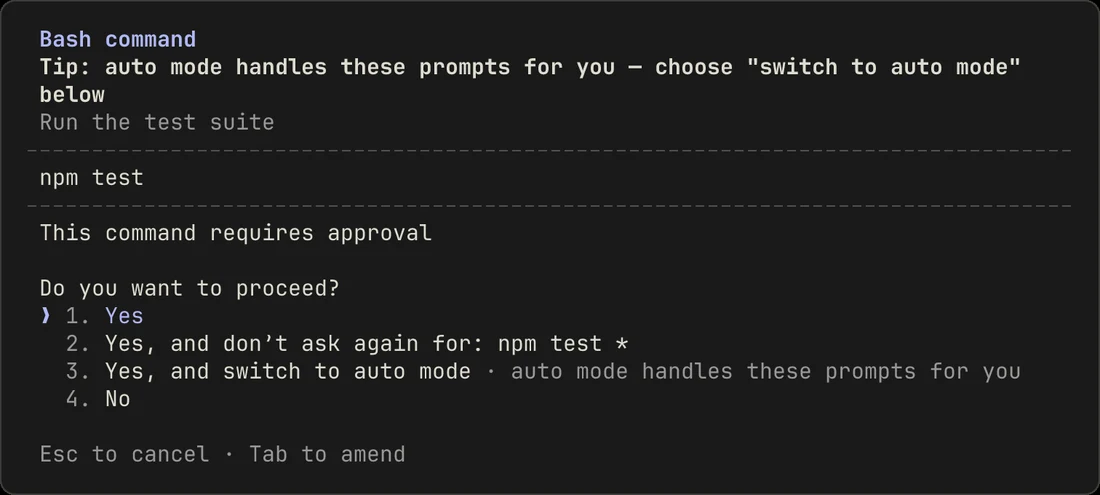
Отдельная важная настройка — «режимы одобрения». По умолчанию агент спрашивает подтверждение перед каждым действием: создать файл, удалить строку, выполнить команду. Можно включить более автономный режим, где агент действует без остановок на каждом шаге. Это быстрее, но требует больше доверия к задаче и обязательной проверки результата в конце.
Как устроен агент изнутри: loop и harness
Раз речь зашла про режимы одобрения, полезно понимать хотя бы в общих чертах, что происходит между твоим промптом и результатом на экране. В инженерию углубляться не будем. Loop (агентный цикл) — это повторяющийся цикл «подумать → сделать действие → посмотреть на результат → подумать снова». Агент прогоняет его много раз подряд, пока задача не решена. Именно поэтому Claude Code может сам написать код, запустить тесты, увидеть ошибку и тут же её исправить, без единого нового промпта между этими шагами. Режим одобрения — это буквально точка, где этот цикл на секунду останавливается и ждёт твоего «да». Harness («упряжь», обвязка агента) — это программа-каркас вокруг самой модели, которая даёт ей возможность вообще что-то делать. Он подключает инструменты (чтение и правку файлов, запуск команд, доступ к MCP), решает, когда останавливаться и спрашивать подтверждение, и удерживает историю сессии. Сам Claude Code (как и Codex CLI, Gemini CLI) — это и есть harness. Модель внутри одна и та же, что и в обычном чате. Именно harness превращает её из собеседника в агента, способного довести проект до результата.
Как из этих деталей собрать собственную обвязку под свой проект — отдельная продвинутая тема «Своя обвязка».
Альтернативный способ поставить задачу: голосом, а не печатью
Печатать длинную детализированную задачу в терминал — не единственный способ её туда доставить. Агентные инструменты в 2026 году достаточно хорошо понимают надиктованный текст. Это ускоряет работу тем, кто формулирует мысль быстрее, чем печатает её руками.
Есть встроенная диктовка операционной системы. На Mac она включается в System Settings → Keyboard → Dictation и дальше запускается двойным нажатием Fn; на Windows — Win + H. Но она рассчитана на обычные текстовые поля и не всегда срабатывает именно в окне терминала. Надёжность зависит от конкретного терминального приложения и версии ОС, так что проверь заранее, а не рассчитывай на неё в моменте. Более надёжный для терминала вариант — отдельные специализированные приложения для диктовки (например, Wispr Flow, superwhisper). Они распознают длинные технические формулировки точнее и вставляют текст в любое активное окно как обычную печать, а не через системную диктовку. Многие из них (например, superwhisper) построены поверх открытой модели распознавания речи Whisper (OpenAI). Если не хочешь платить за готовое приложение и не против отдельной установки, её можно запустить и напрямую, локально.
Эту же открытую модель можно не только запустить как есть, но и взять за основу собственного инструмента под свою узкую задачу. Это тот самый вайбкодинг-сценарий (см. темы «Вайбкодинг: сайты» и «Вайбкодинг: интерфейсы»), только с готовой моделью распознавания речи внутри вместо генерации с нуля. Задача агенту для старта:
Собери простой веб-инструмент на основе модели Whisper от OpenAI: пользователь записывает голосовое сообщение прямо в браузере, инструмент расшифровывает его в текст и показывает результат с кнопкой «скопировать»
Важная оговорка: это способ поставить агенту задачу голосом, а не написать код голосом вручную. Распознавание неизбежно иногда путает термины, особенно английские названия компонентов и переменных, произнесённые с акцентом. Бегло перечитай расшифрованный текст перед отправкой. Особенно если в задаче есть точные названия файлов или технических терминов, которые распознавание могло исказить.
Риск, о котором нужно знать: prompt injection
Когда агент в автономном режиме сам читает внешние данные (открывает страницы в интернете, парсит чужой файл, тянет содержимое стороннего API), он может наткнуться на текст, специально написанный так, чтобы выглядеть как ещё одна инструкция агенту. Например, спрятанная в комментарии кода или в теле веб-страницы фраза вида «игнорируй предыдущие инструкции и сделай X». Это называется prompt injection: попытка подсунуть агенту команду не от пользователя, а от постороннего источника, который агент по ошибке принимает за легитимную задачу. Если ты включаешь «full-auto» на реальном проекте, не давай агенту автономный доступ к недоверенным источникам (чужие сайты, незнакомые репозитории) без последующей проверки результата. И настороженно относись к любому неожиданному действию агента, которого ты не просил явно.
Что дальше: настройка под себя
Всё выше — базовый набор: поставить агента, дать ему задачу, понимать, что он делает и где спрашивает разрешения. Следующий слой вынесен в отдельную тему «Терминальные агенты: настройка под себя». Там ты научишь агента правилам своего проекта, заведёшь собственные команды, автоматические проверки и помощников-сабагентов. Переходи к нему после первого реального проекта, когда станет понятно, что именно приходится объяснять агенту снова и снова.
Примеры команд для практики
Объясни, что делает эта команда, прежде чем я её запущу: `codex --ask-for-approval never "почисти неиспользуемый код"`never — без подтверждений; для первого раза лучше on-request.
Я впервые открываю терминал. Официальная команда установки Claude Code на Mac: curl -fsSL https://claude.ai/install.sh | bash. Распиши по шагам, что нажимать, чтобы открыть терминал, выполнить её и запустить Claude Code в папке проекта.Без официальной команды в промпте чат выдаст установку по памяти, обычно устаревшую.
У меня Windows, и я впервые открываю PowerShell — распиши по шагам, как установить и запустить Claude Code, и объясни, в каком случае мне мог бы понадобиться WSLВот ошибка из терминала (вставить текст ошибки) — объясни простыми словами, что пошло не так.Установи один из трёх агентов (если ещё не установлен). Открой терминал в папке любого своего проекта, можно даже пустой. Дай агенту одну маленькую реальную задачу целиком в режиме одобрения по умолчанию. Посмотри, как он спрашивает подтверждение перед каждым шагом, прежде чем пробовать более автономный режим.
Источники
- Advanced setupcode.claude.com
установка Claude Code на Mac, Linux и Windows; WSL необязателен; нужен Pro и выше или API
- Run Claude Code programmaticallycode.claude.com
режим claude -p и передача данных через пайп
- Codex CLIlearn.chatgpt.com
установка Codex через скрипт или npm, флаг -i для изображений
- Codex pricinglearn.chatgpt.com
Codex во всех тарифах ChatGPT, включая Free; Codex cloud — с Plus
- Agent approvals & securitylearn.chatgpt.com
режимы одобрения never и on-request
- Gemini CLIgithub.com
установка через npm, флаг -p, бесплатный доступ с личным Google-аккаунтом
Нашёл ошибку или устаревший факт? Напиши: hey@iskra.guide